
新生必看 | 信息化服务指南(2026)

发布时间:2026-10-22浏览次数:11


信息化处

——

SERVICE

DIRECTORY 


Communication University of China

中传信息化

服务指南

图片
图片


01  统一身份认证账号查询与激活

<


02  统一身份认证账号密码修改


<


03  学校企业微信账号绑定


<


04  人脸照片上传


<


05  访问校园网


<


06  校园卡


<


07  融合服务门户


<


08  校园邮箱


<


09  问道中传AI咨询助手


<


10  AIGC平台


<


11  校园GitLab平台 


<


12  高性能计算平台


<


13  智能体开发平台


<


14  中传云盘


<


15  正版化软件服务


<


16  WPS 365


<


17  大模型服务


<


18  玻尔科学导航


<


19  信息化实践与服务社


<


20  联系我们


<


1


    统一身份认证账号查询与激活    

统一身份认证的用户名和密码十分重要,请大家注意保存。


  1.  “中传APP”下载安装

安卓(Android)、鸿蒙(HarmonyOS)等系统手机在应用商店搜索“中国传媒大学”,苹果(iOS)系统手机在APP Store搜索“中国传媒大学客户端”,或扫描下列二维码下载安装。


图片


图1 下载二维码(Android、IOS)


图片


图2  下载二维码(鸿蒙系统)


  2. 学号查询

打开中传APP,在免注册登录状态下,进入“i”模块,点击“学号查询”来查询学号。


  3. 账号激活

(1)PC端访问:https://sso.cuc.edu.cn/;

  移动端访问:登录“中传APP”→进入“我的”→点击“登录”。

(2)点击“账号激活”,按提示输入个人信息后,完成手机号绑定、密码设置等激活操作。

(3)激活成功后,使用所设置的账号密码登录,验证账号激活状态。


2


    统一身份认证账号密码修改    

1. 打开“统一身份认证”登录界面(参考上述“账号激活”步骤);

2. 若密码丢失,点击“忘记密码”,并按提示进行手机号验证之后重置密码;

3. 若手机号无法收到验证码或者更换手机号,可以点击“忘记密码”-“账号申诉”根据要求提交相关信息,绑定新的手机号。


3


    学校企业微信账号绑定   

图片

图3  中国传媒大学企业微信二维码

加入学校企业微信可更为便捷地接收学校通知公告等信息。

· 使用本人微信扫描上方二维码,请勿使用他人微信操作;

· 通过统一身份认证账号登录;

· 根据提示确认和补充个人信息后,完成企业微信关注;

· 填报手机号应为本人微信绑定手机号,如需更换可通过再次扫描二维码进行解绑操作。


4


    人脸照片上传    


校园闸机支持人脸识别、校园卡等多种通行验证方式。如需使用人脸识别功能,在遵循自愿原则基础上,可通过微信企业号、企业微信工作台、中传APP的“照片采集”服务,上传本人人脸照片。


注意事项:

1. 上传照片要求:大于100KB,背景纯色,正面免冠,无遮挡,无反光,人脸占比至少2/3以上,JPG格式,请勿使用美颜、滤镜等修图功能;

2. 上传照片后,系统会自动审核,如果自动审核不通过,则进入人工审核,请耐心等待1—2个工作日。


5


    访问校园网    

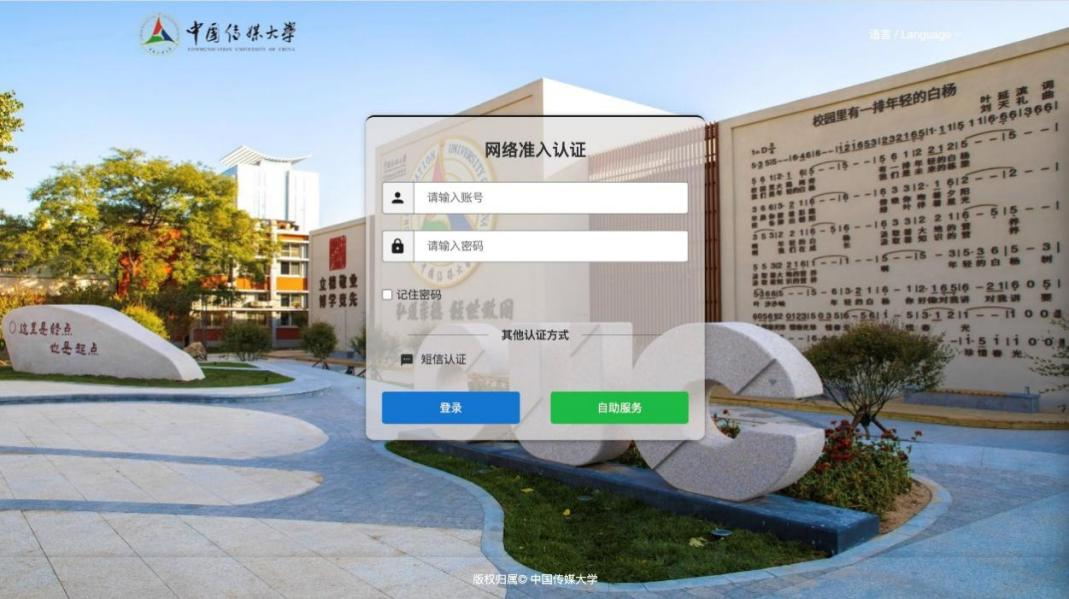
1.在PC或者手机的WiFi设置页面,选中“Wireless CUC”,点击连接,浏览器会自动跳出登录页面(如图4所示);

2.输入统一身份认证的账号、密码登录即可。

图片

图4  网络准入认证页面


说明:

(1)因终端差异,认证页面可能会出现不自动跳出,可以通过浏览器主动访问认证页面(网址:https://net.cuc.edu.cn/);

(2)建议在无线网设置中,关闭“私有地址/随机硬件地址”选项,以正常使用校园网无感知认证功能,避免多次输入账号密码登录;

(3)学生宿舍已覆盖校园网。

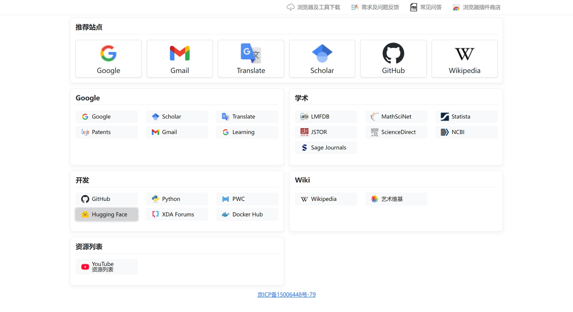
(4)国际学术通道是用户在校园网环境下,通过指定浏览器使用校园网访问限定国际学术资源。在连通校园网后直接访问:https://scholar.edu.cn。点击页面右上角浏览器及工具下载,下载专用浏览器;使用专用浏览器重新访问https://scholar.edu.cn,页面中的学术站点均可直接访问。如果需要的资源不在页面列表内,可以点击右上方需求及问题反馈,向上级管理部门提交资源请求。
图片

图5国际学术通道可使用的站点


6


    校园卡    

校园卡集实体卡、校园码和NFC电子校园卡于一体,可以用于学校大门通行、食堂消费、图书馆借阅和校医院就医等。


  1.  实体校园卡

新生入学后在学院统一领取实体校园卡。

校园卡系统共有以下三个入口:

(1)微信服务号访问

“中国传媒大学信息门户”微信服务号→打开“综合服务”菜单→点击“校园卡”进入;

(2)中传APP访问

“i”模块→“校园卡”功能页;

(3)企业微信访问

工作台→“校园卡”功能页。


在“校园卡”界面点击“校园卡充值”即可进入充值系统;充值实时到账。该界面还有挂失、解挂、修改消费密码、修改消费限额等功能。


特别提醒:

微信原生支付码消费权限开通后,微信付款码可直接支付,无需预充值并同样享受基础伙食补助。

绑定操作流程:关注“中国传媒大学信息门户”微信服务号→点击菜单栏“服务入口”→选择“校园卡”选项→完成统一身份认证,跳转至一卡通页面后系统将自动完成绑定。详情请点击服务师生 | 微信原生码实名消费开通操作指南


  2.  校园码

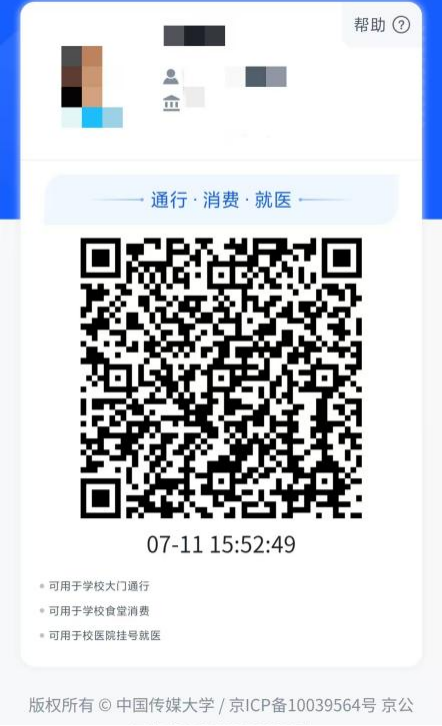
自中国传媒大学APP账号激活后即拥有。长按APP图标三秒可快速唤起,也可在中传APP→“i”模块→“校园码”界面找到,如图5所示。校园码可以在校园内任意POS机使用,所扣金额为校园卡账户余额,请留意校园卡余额是否充足。
图片

图6  中国传媒大学校园码


  3.  NFC电子校园卡

NFC电子校园卡可用于校园出入、食堂消费和校外公交地铁乘坐。食堂消费扣除的是校园卡余额,公交地铁扣除的是公交卡余额。

电子校园卡可享受北京公交2.5折的优惠,支持在全国300+座城市的公共交通领域使用。

图片

图7  专属电子学生卡


申领说明:华为、荣耀、小米、OPPO、苹果等品牌手机(具备NFC功能机型)用户,扫码下载“北京一卡通”APP。

图片

图8  北京一卡通APP安装二维码

(1)打开“北京一卡通”,点击首页“高校服务”,按提示操作即可在线申领电子学生卡。

(2)开通成功后,在北京一卡通APP首页点击“高校服务”或“手机一卡通”,可以查看卡片详情。

(3)可将卡片添加到手机“钱包”APP中设置为默认卡(苹果设置为快捷交通卡),方便直接调用。


更多详情可参考服务师生 | 方便了!快来领取电子校园卡!


7


   融合服务门户    

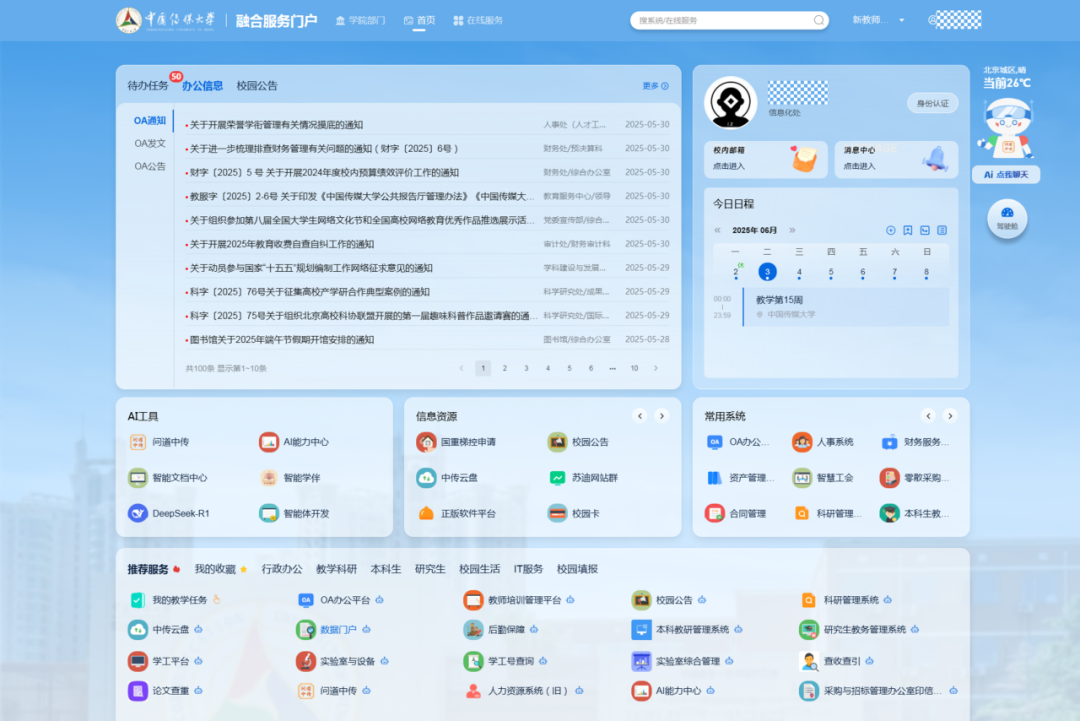
融合服务门户是校内师生线上一站式服务门户,校内各业务系统入口均能在这里找到,另外集成了统一消息中心、待办任务等服务。

途径一:登录网址https://i.cuc.edu.cn/直接访问;
图片

图9  融合服务门户页面

途径二:手机端登录“中传APP”,进入“i”模块,找到“融合门户”点击进入即可访问。


8


   校园邮箱    


学校为在籍学生提供免费个人邮箱服务,无需个人申请,邮箱主账号默认为:学号@cuc.edu.cn,用统一身份认证登录即可。


(1) 邮箱网址:https://mail.cuc.edu.cn/;

(2)登录邮箱后,可通过“应用中心”中的“自定义别名”界面自行添加邮箱别名,个人邮箱别名只能设置一次。


9


   问道中传AI咨询助手    

“问道中传”AI咨询助手提供教育教学、校园生活、管理制度等信息资讯,线上服务智能推荐等服务。支持校园卡余额、课程成绩、课表安排、图书借阅等个人数据查询。


PC端访问:登录“融合服务门户”,点击首页右侧的机器人图标。
移动端访问:打开“中传APP”,点击首页左上角的机器人图标。
图片
图10“问道中传”机器人图表


10


   AIGC平台   

AIGC平台通过Web端交互和容器化镜像两种形式,为师生提供AIGC内容创作服务。


PC端访问:登录“融合服务门户”→搜索“中传云”→进入“AIGC平台”,校内可直接访问,校外需通过学校VPN访问。

在线使用指南,也可在“中传云”的帮助中心查看(https://365.kdocs.cn/l/clZ1B2M4tJJ2)


网页端:登录“融合服务门户”,在首页点击“WPS365”或通过页面上方搜索框手动搜索“WPS365”。

桌面客户端:通过学校正版化软件服务平台下载安装WPS 365客户端,选择“SSO专属账号”登录方式,输入“cuc”,跳转统一身份认证登录。

WPS 365技能学习:登录“融合服务门户”,在首页点击“WPS指南”或通过页面上方搜索框手动搜索“WPS指南”。

信息化处持续开展WPS工作坊,欢迎各位教职工报名参加,也可联系信息化线上客服预约部门和班级WPS专题培训讲座。

扫描二维码,可获取WPS365使用手册。有任何疑问,欢迎扫码(如图12所示)加入中传WPS365服务群咨询。如果希望提升技能,欢迎关注中国传媒大学信息门户公众号获取培训和讲座通知。

网页端:登录“融合服务门户”,在首页点击“WPS365”或通过页面上方搜索框手动搜索“WPS365”。

桌面客户端:通过学校正版化软件服务平台下载安装WPS 365客户端,选择“SSO专属账号”登录方式,输入“cuc”,跳转统一身份认证登录。

WPS 365技能学习:登录“融合服务门户”,在首页点击“WPS指南”或通过页面上方搜索框手动搜索“WPS指南”。

信息化处持续开展WPS工作坊,欢迎各位教职工报名参加,也可联系信息化线上客服预约部门和班级WPS专题培训讲座。

扫描二维码,可获取WPS365使用手册。有任何疑问,欢迎扫码(如图12所示)加入中传WPS365服务群咨询。如果希望提升技能,欢迎关注中国传媒大学信息门户公众号获取培训和讲座通知。


11


   校园GitLab平台    

校园GitLab平台提供代码托管服务,无需注册,通过统一身份认证账号密码登录使用。


PC端访问:登录“融合服务门户”→搜索“GitLab”,校内可直接访问,校外需通过学校VPN访问。


网页端:登录“融合服务门户”,在首页点击“WPS365”或通过页面上方搜索框手动搜索“WPS365”。

桌面客户端:通过学校正版化软件服务平台下载安装WPS 365客户端,选择“SSO专属账号”登录方式,输入“cuc”,跳转统一身份认证登录。

WPS 365技能学习:登录“融合服务门户”,在首页点击“WPS指南”或通过页面上方搜索框手动搜索“WPS指南”。

信息化处持续开展WPS工作坊,欢迎各位教职工报名参加,也可联系信息化线上客服预约部门和班级WPS专题培训讲座。

扫描二维码,可获取WPS365使用手册。有任何疑问,欢迎扫码(如图12所示)加入中传WPS365服务群咨询。如果希望提升技能,欢迎关注中国传媒大学信息门户公众号获取培训和讲座通知。

网页端:登录“融合服务门户”,在首页点击“WPS365”或通过页面上方搜索框手动搜索“WPS365”。

桌面客户端:通过学校正版化软件服务平台下载安装WPS 365客户端,选择“SSO专属账号”登录方式,输入“cuc”,跳转统一身份认证登录。

WPS 365技能学习:登录“融合服务门户”,在首页点击“WPS指南”或通过页面上方搜索框手动搜索“WPS指南”。

信息化处持续开展WPS工作坊,欢迎各位教职工报名参加,也可联系信息化线上客服预约部门和班级WPS专题培训讲座。

扫描二维码,可获取WPS365使用手册。有任何疑问,欢迎扫码(如图12所示)加入中传WPS365服务群咨询。如果希望提升技能,欢迎关注中国传媒大学信息门户公众号获取培训和讲座通知。


12


  高性能计算平台  

高性能计算平台提供GPU计算能力,助力教职工开展科研活动。


PC端访问:登录“融合服务门户”→搜索“中传云”→进入“高性能计算平台”,校内可直接访问,校外需通过学校VPN访问。

在线使用指南(https://kdocs.cn/l/cgZpIi3722pv),也可在“中传云”的帮助中心查看。


网页端:登录“融合服务门户”,在首页点击“WPS365”或通过页面上方搜索框手动搜索“WPS365”。

桌面客户端:通过学校正版化软件服务平台下载安装WPS 365客户端,选择“SSO专属账号”登录方式,输入“cuc”,跳转统一身份认证登录。

WPS 365技能学习:登录“融合服务门户”,在首页点击“WPS指南”或通过页面上方搜索框手动搜索“WPS指南”。

信息化处持续开展WPS工作坊,欢迎各位教职工报名参加,也可联系信息化线上客服预约部门和班级WPS专题培训讲座。

扫描二维码,可获取WPS365使用手册。有任何疑问,欢迎扫码(如图12所示)加入中传WPS365服务群咨询。如果希望提升技能,欢迎关注中国传媒大学信息门户公众号获取培训和讲座通知。

网页端:登录“融合服务门户”,在首页点击“WPS365”或通过页面上方搜索框手动搜索“WPS365”。

桌面客户端:通过学校正版化软件服务平台下载安装WPS 365客户端,选择“SSO专属账号”登录方式,输入“cuc”,跳转统一身份认证登录。

WPS 365技能学习:登录“融合服务门户”,在首页点击“WPS指南”或通过页面上方搜索框手动搜索“WPS指南”。

信息化处持续开展WPS工作坊,欢迎各位教职工报名参加,也可联系信息化线上客服预约部门和班级WPS专题培训讲座。

扫描二维码,可获取WPS365使用手册。有任何疑问,欢迎扫码(如图12所示)加入中传WPS365服务群咨询。如果希望提升技能,欢迎关注中国传媒大学信息门户公众号获取培训和讲座通知。


13


  智能体开发平台 

智能体开发平台(HiAgent)是校内本地化部署的AI开发实践平台,提供智能体与工作流搭建及开发调试能力,混合接入云端与本地大模型,内置80余种功能插件,可支撑教职工探索AI辅助教研与智能办公。


PC端访问:登录“融合服务门户”→搜索“智能体开发”。


网页端:登录“融合服务门户”,在首页点击“WPS365”或通过页面上方搜索框手动搜索“WPS365”。

桌面客户端:通过学校正版化软件服务平台下载安装WPS 365客户端,选择“SSO专属账号”登录方式,输入“cuc”,跳转统一身份认证登录。

WPS 365技能学习:登录“融合服务门户”,在首页点击“WPS指南”或通过页面上方搜索框手动搜索“WPS指南”。

信息化处持续开展WPS工作坊,欢迎各位教职工报名参加,也可联系信息化线上客服预约部门和班级WPS专题培训讲座。

扫描二维码,可获取WPS365使用手册。有任何疑问,欢迎扫码(如图12所示)加入中传WPS365服务群咨询。如果希望提升技能,欢迎关注中国传媒大学信息门户公众号获取培训和讲座通知。

网页端:登录“融合服务门户”,在首页点击“WPS365”或通过页面上方搜索框手动搜索“WPS365”。

桌面客户端:通过学校正版化软件服务平台下载安装WPS 365客户端,选择“SSO专属账号”登录方式,输入“cuc”,跳转统一身份认证登录。

WPS 365技能学习:登录“融合服务门户”,在首页点击“WPS指南”或通过页面上方搜索框手动搜索“WPS指南”。

信息化处持续开展WPS工作坊,欢迎各位教职工报名参加,也可联系信息化线上客服预约部门和班级WPS专题培训讲座。

扫描二维码,可获取WPS365使用手册。有任何疑问,欢迎扫码(如图12所示)加入中传WPS365服务群咨询。如果希望提升技能,欢迎关注中国传媒大学信息门户公众号获取培训和讲座通知。


14


  中传云盘  

高性能计算平台提供GPU计算能力,助力教职工开展科研活动。


PC端访问:登录“融合服务门户”→搜索“中传云”→进入“高性能计算平台”,校内可直接访问,校外需通过学校VPN访问。

在线使用指南(https://kdocs.cn/l/cgZpIi3722pv),也可在“中传云”的帮助中心查看。


网页端:登录“融合服务门户”,在首页点击“WPS365”或通过页面上方搜索框手动搜索“WPS365”。

桌面客户端:通过学校正版化软件服务平台下载安装WPS 365客户端,选择“SSO专属账号”登录方式,输入“cuc”,跳转统一身份认证登录。

WPS 365技能学习:登录“融合服务门户”,在首页点击“WPS指南”或通过页面上方搜索框手动搜索“WPS指南”。

信息化处持续开展WPS工作坊,欢迎各位教职工报名参加,也可联系信息化线上客服预约部门和班级WPS专题培训讲座。

扫描二维码,可获取WPS365使用手册。有任何疑问,欢迎扫码(如图12所示)加入中传WPS365服务群咨询。如果希望提升技能,欢迎关注中国传媒大学信息门户公众号获取培训和讲座通知。

网页端:登录“融合服务门户”,在首页点击“WPS365”或通过页面上方搜索框手动搜索“WPS365”。

桌面客户端:通过学校正版化软件服务平台下载安装WPS 365客户端,选择“SSO专属账号”登录方式,输入“cuc”,跳转统一身份认证登录。

WPS 365技能学习:登录“融合服务门户”,在首页点击“WPS指南”或通过页面上方搜索框手动搜索“WPS指南”。

信息化处持续开展WPS工作坊,欢迎各位教职工报名参加,也可联系信息化线上客服预约部门和班级WPS专题培训讲座。

扫描二维码,可获取WPS365使用手册。有任何疑问,欢迎扫码(如图12所示)加入中传WPS365服务群咨询。如果希望提升技能,欢迎关注中国传媒大学信息门户公众号获取培训和讲座通知。


15


  正版化软件服务  

正版化软件服务平台为师生提供WPS 365、Adobe全家桶、Office、Windows等正版软件的下载、激活和使用教程。


PC端访问:登录“融合服务门户”→搜索“正版软件”。

技术支持电话:400-168-6616(工作日8:30-18:00)


网页端:登录“融合服务门户”,在首页点击“WPS365”或通过页面上方搜索框手动搜索“WPS365”。

桌面客户端:通过学校正版化软件服务平台下载安装WPS 365客户端,选择“SSO专属账号”登录方式,输入“cuc”,跳转统一身份认证登录。

WPS 365技能学习:登录“融合服务门户”,在首页点击“WPS指南”或通过页面上方搜索框手动搜索“WPS指南”。

信息化处持续开展WPS工作坊,欢迎各位教职工报名参加,也可联系信息化线上客服预约部门和班级WPS专题培训讲座。

扫描二维码,可获取WPS365使用手册。有任何疑问,欢迎扫码(如图12所示)加入中传WPS365服务群咨询。如果希望提升技能,欢迎关注中国传媒大学信息门户公众号获取培训和讲座通知。

网页端:登录“融合服务门户”,在首页点击“WPS365”或通过页面上方搜索框手动搜索“WPS365”。

桌面客户端:通过学校正版化软件服务平台下载安装WPS 365客户端,选择“SSO专属账号”登录方式,输入“cuc”,跳转统一身份认证登录。

WPS 365技能学习:登录“融合服务门户”,在首页点击“WPS指南”或通过页面上方搜索框手动搜索“WPS指南”。

信息化处持续开展WPS工作坊,欢迎各位教职工报名参加,也可联系信息化线上客服预约部门和班级WPS专题培训讲座。

扫描二维码,可获取WPS365使用手册。有任何疑问,欢迎扫码(如图12所示)加入中传WPS365服务群咨询。如果希望提升技能,欢迎关注中国传媒大学信息门户公众号获取培训和讲座通知。


16


  WPS365  

WPS 365不仅提供基本的文档处理、云文件存储、文档协作、会议等功能,还面向教职工提供文章辅助生成、文档问答、AI润色排版、PPT生成、智能文档、智能表格、智能表单、灵犀等AI功能。


网页端:登录“融合服务门户”,在首页点击“WPS365”或通过页面上方搜索框手动搜索“WPS365”。

桌面客户端:通过学校正版化软件服务平台下载安装WPS 365客户端,选择“SSO专属账号”登录方式,输入“cuc”,跳转统一身份认证登录。

WPS 365技能学习:登录“融合服务门户”,在首页点击“WPS指南”或通过页面上方搜索框手动搜索“WPS指南”。


信息化处持续开展WPS工作坊,欢迎各位教职工报名参加,也可联系信息化线上客服预约部门和班级WPS专题培训讲座。


扫描二维码,可获取WPS365使用手册。有任何疑问,欢迎扫码加入中传WPS365服务群咨询。如果希望提升技能,欢迎关注中国传媒大学信息门户公众号获取培训和讲座通知。

图片
图11WPS 使用手册
图片
图12WPS咨询群
往期WPS工作坊活动:服务师生 | 从“会用”到“善用”:信息化学生社团WPS工作坊十期活动回顾


17


   大模型服务   

学校现已本地部署DeepSeek V4、Qwen3-VL、DeepSeek-R1-32B、Qwen3.6-32B等大模型,为师生提供模型接入服务。


开通申请:登录“融合服务门户”→“大模型服务开通申请”


PC端访问:登录“融合服务门户”→“大模型服务”,校内可直接访问,校外需通过学校VPN访问。


在线使用指南,也可在“中传云”的帮助中心查看(https://365.kdocs.cn/l/ckRD4DHqHEDQ)。


18


    玻尔科学导航   

玻尔科学导航是一站式智能科研工作台,快速抓取研究热点、挖掘科研空白、生成综述框架,支持前沿成果订阅与团队私有知识库,全链路助力文献调研。


    PC端访问:登录“融合服务门户”→搜索“科学导航”

    手机端访问:登录“中传APP”→搜索“科学导航”


19


   信息化实践与服务社    


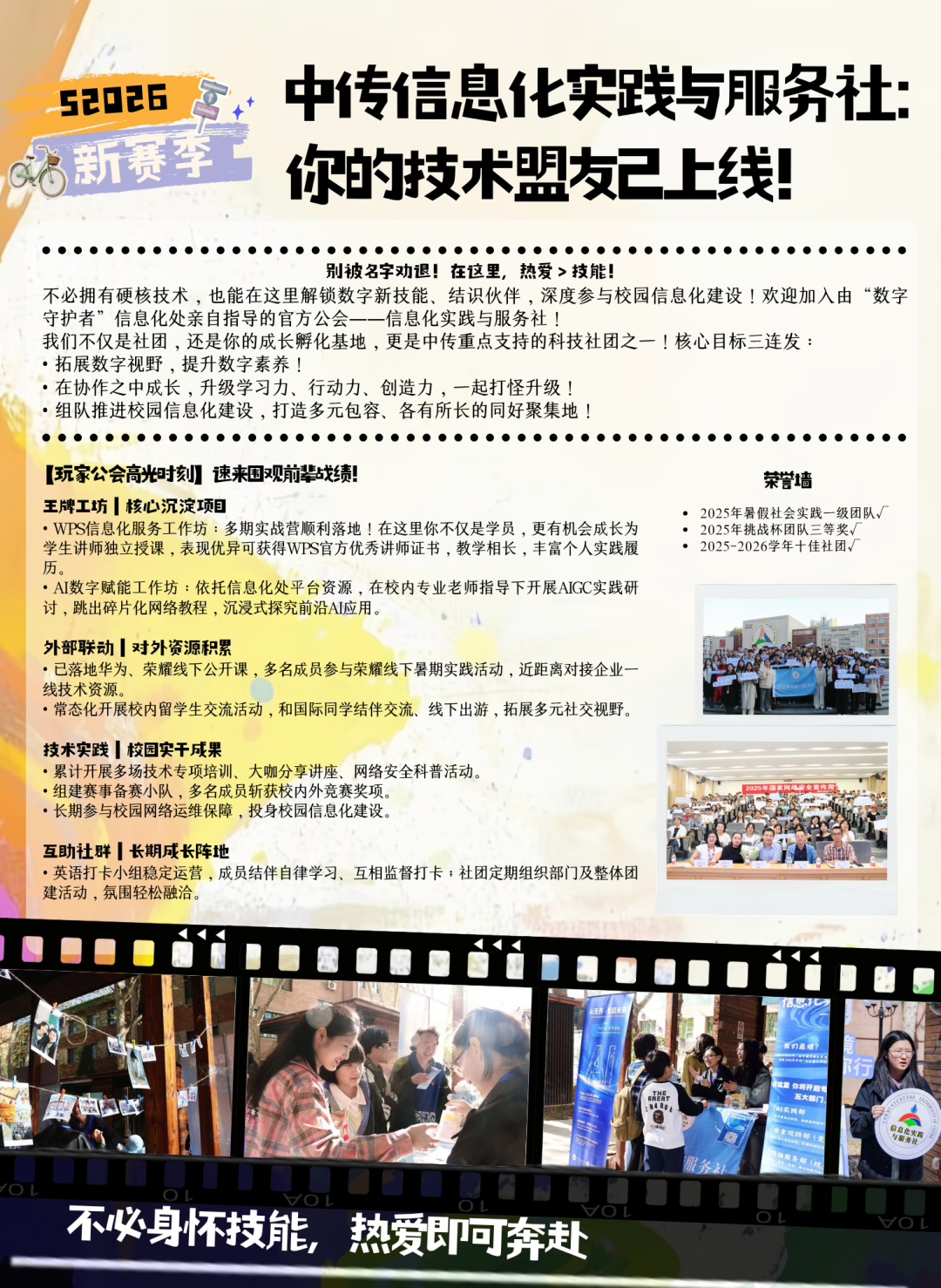
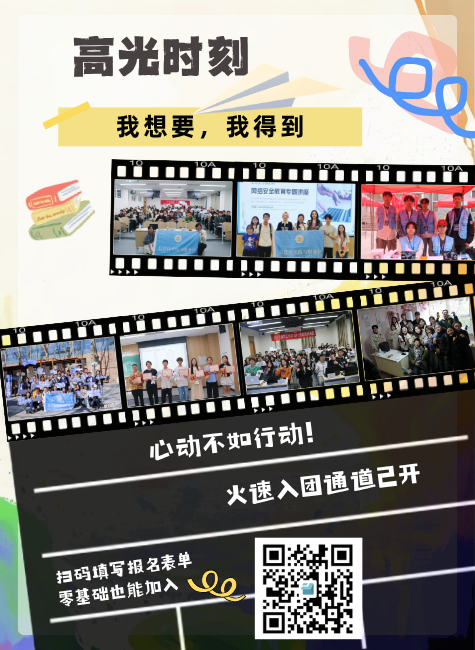
信息化实践与服务社成立于2024年,是中国传媒大学信息化处指导的校级社团。社团共有五个部门,分别为综合办公室、宣传外联部、AI实践部、安全攻防部、网络服务部。社团以帮助学生培养数字素养,增进协作意识,提升学习力、行动力和创造力为目的,秉持带动学校数字化素养提升,推进校园信息化建设与服务水平的宗旨,关注广大师生的信息实践能力,为对信息技术知识感兴趣的老师同学提供友好交流互助平台。欢迎同学们参与社团活动和交流。

点击此处查看社团过往活动&进新生咨询群

图片
图片
图片


网页端:登录“融合服务门户”,在首页点击“WPS365”或通过页面上方搜索框手动搜索“WPS365”。

桌面客户端:通过学校正版化软件服务平台下载安装WPS 365客户端,选择“SSO专属账号”登录方式,输入“cuc”,跳转统一身份认证登录。

WPS 365技能学习:登录“融合服务门户”,在首页点击“WPS指南”或通过页面上方搜索框手动搜索“WPS指南”。

信息化处持续开展WPS工作坊,欢迎各位教职工报名参加,也可联系信息化线上客服预约部门和班级WPS专题培训讲座。

扫描二维码,可获取WPS365使用手册。有任何疑问,欢迎扫码(如图12所示)加入中传WPS365服务群咨询。如果希望提升技能,欢迎关注中国传媒大学信息门户公众号获取培训和讲座通知。

网页端:登录“融合服务门户”,在首页点击“WPS365”或通过页面上方搜索框手动搜索“WPS365”。

桌面客户端:通过学校正版化软件服务平台下载安装WPS 365客户端,选择“SSO专属账号”登录方式,输入“cuc”,跳转统一身份认证登录。

WPS 365技能学习:登录“融合服务门户”,在首页点击“WPS指南”或通过页面上方搜索框手动搜索“WPS指南”。

信息化处持续开展WPS工作坊,欢迎各位教职工报名参加,也可联系信息化线上客服预约部门和班级WPS专题培训讲座。

扫描二维码,可获取WPS365使用手册。有任何疑问,欢迎扫码(如图12所示)加入中传WPS365服务群咨询。如果希望提升技能,欢迎关注中国传媒大学信息门户公众号获取培训和讲座通知。


20


   联系我们    

学校提供信息化线上客服,可在线解答有关校园网络,校园卡,出入校刷脸,统一身份认证和电子邮箱等信息化服务咨询和报修相关问题。


联系电话: 010-65783878

邮箱:its@cuc.edu.cn

服务中心:艺术与传播大楼1层校园生活服务大厅


图片

图13  信息化线上客服


留言 2