

欢迎各位业界导师们来到中传!
在以后的日子里,
信息化处将一直陪伴大家,
为大家提供服务!
为帮助导师们尽快适应中传的校园生活,
小编特意准备了这份服务指南,
快快打开吧!

业界导师须知内容
01
如何下载安装“中传APP”?
02
如何进行统一身份认证账号激活?
03
如何进行统一身份认证账号密码修改和绑定手机号修改?
04
如何进行人脸照片上传?
05
如何进行校园卡充值、消费和系统访问?
06
如何访问校园网?
07
如何报修和了解最新信息化服务?
01 如何下载安装“中传APP”?
安卓(Android)、鸿蒙(HarmonyOS)等系统手机在应用商店搜索“中国传媒大学”,苹果(iOS)系统手机在APP Store搜索“中国传媒大学客户端”,或扫描二维码下载安装。

02 如何进行统一身份认证账号激活?
(1)PC端访问:网址为https://sso.cuc.edu.cn/;
手机端访问:登录“中传APP”,进入“我的”版块,找到“登录”点击进入;
(2)点击“账号激活”,按提示输入“工号、姓名、证件号”验证个人信息后,完成绑定手机号、设置密码等激活操作;
(3)激活成功后,使用所设置的账号密码登录,验证账号激活状态。
03 如何进行统一身份认证账号密码修改和绑定手机号修改?
(1)打开“统一身份认证”登录界面(参考上述“账号激活”步骤);
(2)若密码丢失,点击“忘记密码”,并按提示进行手机号验证之后重置密码。若手机号无法收到验证码,可以点击“账号申诉”根据要求提交相关信息,绑定新的手机号。
04 如何进行人脸照片上传?
(1)统一身份认证账号激活后,使用该账号登录中传APP,进入“i”版块,点击“照片采集入口”录入人脸照片;
(2)上传照片要求:大于100KB,背景纯色,正面免冠,无遮挡,无反光,人脸占比至少2/3以上,JPG格式,严禁美颜和使用滤镜。
(3)上传照片后,系统会自动审核,如果自动审核不通过,则进入人工审核,请耐心等待1-2个工作日。
注:业界导师进出闸机支持人脸识别、受访者和校园码等多种方式。
05 如何进行校园卡充值、消费和系统访问?
(1)校园卡充值
在“校园卡”界面点击“校园卡充值”即可进入充值系统;输入充值金额,点击下方“充值”按钮,充值实时到账。
(2)校园卡消费
目前支持校园实体卡刷卡和校园码扫码消费。
长按中传APP图标可快捷调出“校园码”,或在“i·中传”板块中点击“校园码”,生成的二维码都可以在校园内任意POS机使用,所扣金额为校园卡账户余额,请留意校园卡余额是否充足。
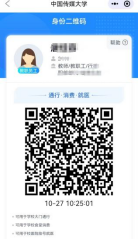
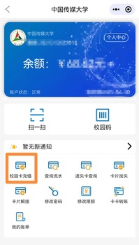
(3)校园卡系统访问:
①微信公众号入口
关注并打开“中国传媒大学信息门户”公众号;进入“中国传媒大学信息门户”界面,打开下方“综合服务”菜单,点击“校园卡”即可进入校园卡功能页;首次使用需要通过统一身份认证登录。
②中传APP入口
打开中国传媒大学APP,通过统一身份认证来登录自己账户;在“i·中传”模块中点击 “校园卡”进入。
③企业微信入口
打开中国传媒大学企业微信号,找到“校园卡”模块,点击进入。
06 如何访问校园网?
(1)在PC或者手机的Wi-Fi设置页面,选中“Wireless CUC”,点击连接,浏览器会自动跳出登录页面;
(2)输入统一身份认证的账号和密码,点击登录。
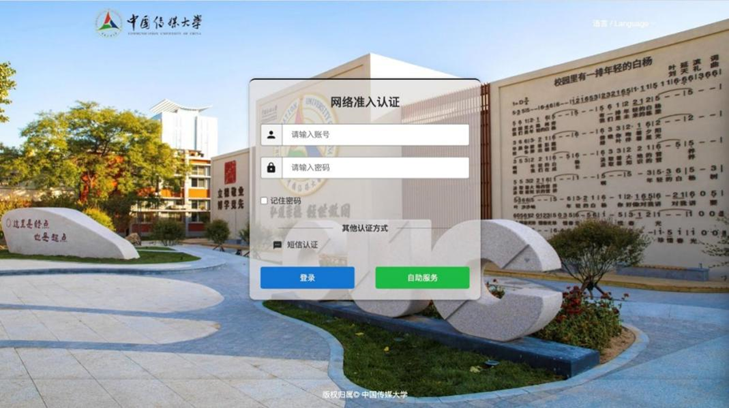
说明:因终端差异,认证页面可能不会自动弹出,可以通过浏览器主动访问认证页面(网址为https://net.cuc.edu.cn/)。建议在无线网设置中,关闭“私有地址/随机硬件地址”选项,以正常使用校园网无感知认证功能,避免多次输入账号密码登录。
7 如何报修和了解最新信息化服务?